Рубрика «Подсказки»
Saturday, 26 Nov 2016
Понимаю, что тема слоупочная, но для меня стало откровением, ибо даже не думал в эту сторону. Возникла тут острая необходимость в старом добром MozBar который перестал работать на Огнелисе уже с год, ибо друзья из Moz захотели сильно денег и сделали все подписки платными, а бар оставили только под Chrome.
(more…)
VN:F [1.9.21_1169]
Rating: 3.5/10 (50 votes cast)
VN:F [1.9.21_1169]
Rating: +4 (from 10 votes)
Рубрика: Интернет, Подсказки | Ваш отзыв »
Sunday, 01 Feb 2015
Скинули статьи для прогона в формате постатейного файла. В принципе можно либо перемножить самому по присланной спин-матрице, но для этого надо грузить софтину обработчик комбайна размножения, либо же напрячь множильщика, чтобы переделал тестуху.
(more…)
VN:F [1.9.21_1169]
Rating: 3.8/10 (33 votes cast)
VN:F [1.9.21_1169]
Rating: -3 (from 9 votes)
Рубрика: Подсказки | Отзывов: 6 »
Monday, 22 Oct 2012
Странная тема- мне вроде бы казалось что я уже писал про автостарт виртуальных машин в VMware ESXi, найти смог только тему про Workstation. Видимо еще много тем, которые как мне кажется я рассматривал на страницах своего блога, а на деле нет.
(more…)
VN:F [1.9.21_1169]
Rating: 6.2/10 (48 votes cast)
VN:F [1.9.21_1169]
Rating: +10 (from 14 votes)
Рубрика: Подсказки | 1 отзыв »
Friday, 01 Jul 2011
Как известно буквально на днях компания Google запустила свою социалку Google+, так буйно раскритикованную Носиком, что типо все это было. Так или иначе социалка строится по принципу мейловоского “МАЯВО КРУГА” и в данный момент находится на бета-тестировании, так что вступление в неё ограничен и возможен только в случае инвайта от какого либо из участников, которые вступив в группу имеют возможность пригласить 25-30 человек. Для вступления нужна почта на gmail – вроде бы должны также работать адреса заведенные в Google Apps for Domains, и имаилы зареганные на Analytics, но попытка отправить инвайт на адрес, заведенный через Google Apps for Domains, не увенчалась успехом, о чем можно прочесть в комментах. И да, кстати, в вашем аккаунте должно быть указано, что вы старше 18 лет, так как в данный момент в социалке Google Plus действую ограничения по возрасту- не известно, по крайней мере мне, как это будет дальше, но пока если вам нет 18, то увы.
Собственно на мауле добрые люди выдали инвайт, который пришел в виде такого вот письма:
в котором, нажав на оранжевую кнопку я перешел на сайт социальной сети Google+, где, заполнив пару строк, стал счастливым участнегом социальной сети, но тут передо мной встала проблема того, что будучи воспитанным мальчиком я решил, как Прометей – нести огонь людям, то есть вернуть долг форуму, раздав свою толику инвайтов. И вот тут меня ждал долгий залипон минут на 10 поиска графы, где же можно ввести заветные адреса друзей.
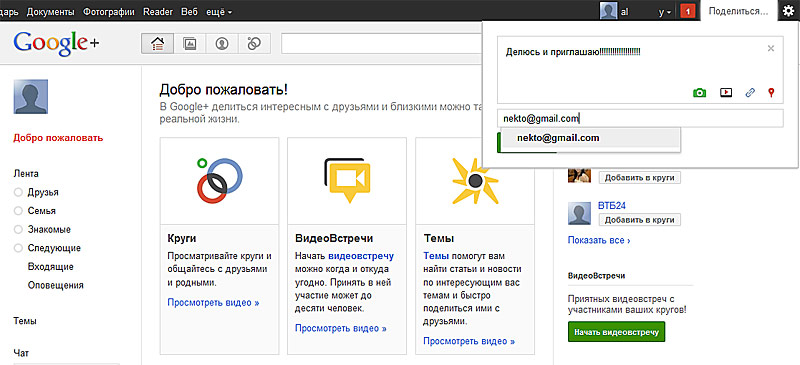
Собственно ответ оказался как и водится на виду- инвайт в социальную сеть Google Plus выдается из серого поля в верхнем правом углу, расположенном справа от имени, в поле которого написано Поделиться или Share. Нажимаем в поле Поделиться и нам вываливается поле, где мы можем ввести послание инвайтироваемому другу и его мейл, опять же находящийся на gmail. После ввода мейла необходимо кликнуть на серое поле с мейлом, открывшееся снизу, чтобы система скушала почтовый адрес. После этого жмем Поделиться.
Собственно после того как ваши инвайты закончатся, то вы все равно сможете приглашать людей в социалку Google+, но приходить такое письмо будет уже без оранжевой кнопкой, а просто с инфой, что типо работаем над тестированием, и ждите извещения о запуске социальной сети. Так что получив от кого либо инвайт в Google Plus не сидите как курица на яйцах, а делитесь в друзьями и коллегами. Народ пишет, что с яшкой ака IE могут быть глюки, так что пользуем FF или Chrome.
UPD: В сожалению запас инвайтов исчерпался, так что теперь рекомендую обращаться к тем кто их получил изначально.. Всем спасибо.
UPD2: В данный момент обнаружилось что число возможных инвайтов увеличено до 150 штук, так что продолжаю раздачу инвайтов, уже в обмен на лайк одного из моих проектов.
VN:F [1.9.21_1169]
Rating: 5.2/10 (31 votes cast)
VN:F [1.9.21_1169]
Rating: -2 (from 10 votes)
Рубрика: Подсказки | Отзывов: 50 »
Wednesday, 29 Jun 2011
Чем меня радует работа сисадмина, или даже, как в моем случае, сисадминского уже (слава судьбе) прошлого, так это тем фактом что имея достаточное количество друзей, ты будешь по уши обеспечен материалом для админских записок и поводом лишний раз поломать голову. Вот и вчера звонит друг, прикупивший себе пару iMac на которых он запускает виртуальные виндовые машины из которых работает на бирже. При этом человек не рубит толком ни в винде, ни тем более в Mac’e, так что имхо приобретение яблочного кирогаза было обусловлено исключительно понтами.
Ну вообщем звонит в панике, так как 9 утра, а он не может зайти в виртуальную машину, поскольку система дает ошибку Finder ‘a и грузит пустой рабочий стол с которого он никак не может войти никуда, ни даже перегрузить. Поскольку я к тому моменту уже часа 4 ковырялся с удаленным серваком, на котором талантливый одмин клиента умудрился убить виртуальные сети ESXi, то посоветовал товарищу позвонить в службу поддержки Apple, так как идти к нему у меня не было времени, а Mac я все же настолько не знаю, чтобы в голове загрузить виртуальную машину.
Вообщем часа через 3 он перезвонил снова и типо рассказал мне что служба поддержки ему не помогла, поэтому “ай нид хелп”. Уж не знаю о чем он там говорил с поддержкой, я пару раз звонил по клиентским проблемам, вроде настройки не стантартного драйвера, и отвечали резво, хотя не всегда и в попад. Ну вообщем поскольку мой демон уже был побежден, то отправился к товарищу- глянуть что там у него приключилось.
Это была все вода, а вот теперь собственно про зависший Finder:
Машина не грузится, точнее грузит пустой экран, так как Finder не загружается- естественно что зайти куда либо не получается. Собственно по этой причине товарищ пытался перегружать кнопкой, но тут выходила Эпловская штука – что машина уходила в спящий режим.
Глянул на предмет того что возможно какие нить процессы подвисли в памяти, путем нажатия cmd+opt+esc но никаких зависонов не обнаружил, так что просто нажал кнопку выключения. Естественно так как это маковская машинка, а не виндовая, то кнопку следовало держать 6-7 секунд. После чего комп вырубился и после включения все нормально зашуршало.
Откуда мораль- фиксируйте положение пальца.
VN:F [1.9.21_1169]
Rating: 3.6/10 (67 votes cast)
VN:F [1.9.21_1169]
Rating: -2 (from 6 votes)
Рубрика: Дела Одминские, Подсказки | Ваш отзыв »
Monday, 04 Apr 2011
Встала тут передо мной, как обычно неожиданно, вытащить из продвигаемой в фейсбучине, группы имейлы, имена и безники участников, так что пришлось скоренько озадачиться поиском этого решения, и как оказалось Facebook API предлагает на эту тему несколько вариантов, но ни одно из них не решает нашей проблемы- они позволяют выгружать в CSV имена, бездники, города, статусы и даже фотки, но не email’ы. Для того чтобы выгрузить emails приходится прибегать к каким то хитроумных скриптам, которые по сути являются хаками системы.
Но как оказалось есть один довольно забавный способ, как выгрузить email из социальной сети Facebook. Для этого мы проходим в свою адресную книгу на почтовом сервере Yahoo и в разделе Popular Tools выбираем раздел Import your Contacts from other accounts to Yahoo!
Нажав Import now мы попадаем в раздел где из преложенных иконок выбираем Facebook и щелканув его, отвечаем, что хотим предоставить доступ данному приложению и подрубаемся в социальную сеть Facebook, после чего система в течении нескольких секунд укачивает нам всю базу email наших фейсбучных друзей.
После этого выделив необходимые адреса и выбрав в меню Tools -> Export, мы можем выгрузить нашу базульку в любые почтовые программы, вроде Microsoft Outlook, Netscape/Thunderbird или же в форматы CSV, vCard Single File, vCard, Zip of .VCF files.
Точно таким же образом можно выгрузить базу email например из профессиональной сети LinkedIN.
VN:F [1.9.21_1169]
Rating: 3.9/10 (31 votes cast)
VN:F [1.9.21_1169]
Rating: +2 (from 2 votes)
Рубрика: Подсказки | Ваш отзыв »
Sunday, 28 Nov 2010
Продолжаю биццо с VMware- не думал что в системе может быть столько подводных камней: поставил серваки, все настроил- пришло время создавать дополнительные тома. И тут выясняется, что я не могу создать том размером более 256Gb.
И так пытался, и так- ничего не выходит, как ни стараюсь. Если ставлю размер тома более 256Gb система ругается, что создать не может, и сама автоматом ставит на 256Gb. Стал рыть- выясняется интересная особенность, что максимально возможный размер создаваемого тома зависит от величины размера блока VMFS тома- первый дефолтный лимит для тома составляет 255GB, при размере блока 1MB, при увеличении размера блока, также увеличивается возможный размер тома:
1MB размер блока = максимальный размер VMDK 256GB
2MB размер блока = максимальный размер VMDK 512GB
4MB размер блока = максимальный размер VMDK 1024GB
8MB размер блока = максимальный размер VMDK 2048GB/512bytes
Единственный возможный вариант изменить размер блока- отформатировать LUN с новым размером блока, ибо он задается при форматировании. Сижу втыкаю, думаю что делать.
Поскольку парень я ленивый и ставить снова винду, по второму разу меня совершенно не улыбает, то сначала форматирую пустой массив, используя размер блока 8Mb, а затем загружаю первый datastore, и в нем нахожу галочку смувить папку, в которой и лежит операционка, на другой доступный том. Мувлю (трансфер порядка 60 гиг занимает около 30 минут) сначала одну операционку, потом вторую. После этого форматирую первый datastore опять же с использованием размера кластера в 8Mb. После этого создаю два тома размерами по 800Gb и в 1200Gb.
(more…)
VN:F [1.9.21_1169]
Rating: 3.4/10 (49 votes cast)
VN:F [1.9.21_1169]
Rating: +4 (from 12 votes)
Рубрика: Дела Одминские, Подсказки, Файловые системы | 1 отзыв »